
スキャンから始める
メーカーのバーコード、写真、短い検索語を使えます。商品を確認してから、比較できる出品情報を探します。
eBayスキャナーアプリで出品中と売却済みの商品を比較できます。バーコードや写真をスキャンし、価格を確認してリサーチを保存しましょう。
まずは10回の無料スキャンから
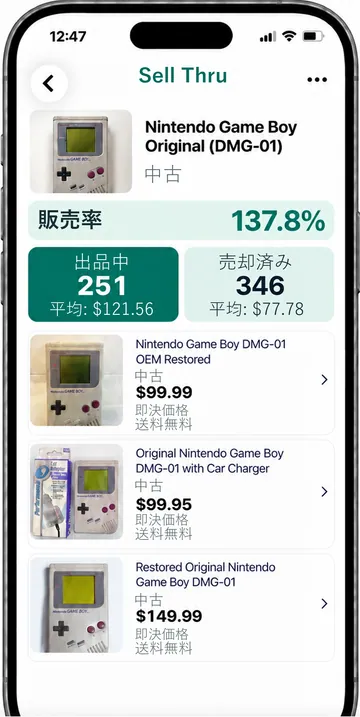
メーカーのバーコード、写真、短い検索語を使えます。商品を確認してから、比較できる出品情報を探します。
販売希望価格と表示されている売却価格を比較できます。状態、送料、元の出品ページも確認しましょう。
商品とリサーチを保存すれば、後で続きから確認できます。準備ができたら出品の下書きを作成しましょう。
バーコードにカメラを向けるか、写真や商品名を使って検索します。
出品中と売却済みを切り替え、フィルターで結果を絞り込めます。
写真とリサーチをまとめて保存できます。
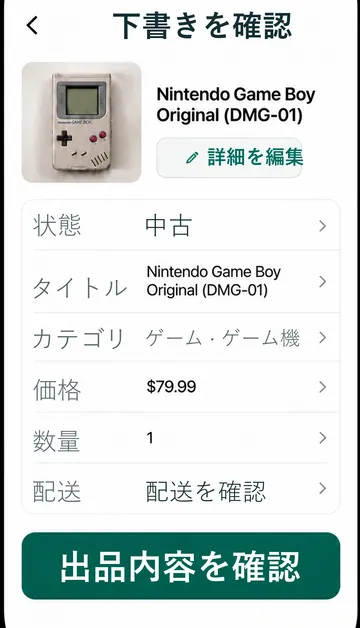
eBayアカウントを連携し、保存した商品から下書きを作成するか、「同様の商品を出品」で利用できる商品情報を入力できます。
自分で撮った写真を追加し、商品詳細を確認して価格を設定し、既存のeBay配送ポリシーから選びます。
公開前に出品内容を確認します。Sell Thruとの接続によってeBayのポリシーが変わることはありません。
はい。写真を撮るか、ギャラリーから選びます。Sell Thruが検索語を提案し、自動で結果を開きます。必要に応じて商品を修正でき、名前での検索も可能です。
いいえ。実際の商品、状態、送料、出品内容を比較してください。非公開の承諾済みベストオファー価格は、確認済みの売却額ではありません。
出品中は現在の希望価格、売却済みは販売が完了したと報告された商品を表示します。1年間の履歴では、取得できた過去の販売例と一般的な価格帯、価格グラフを確認できます。
一致する商品や期間がタブごとに異なる場合があります。1年間の履歴は最大1年分の取得可能な販売例を表示し、すべての取引を網羅するものではありません。
各商品は商品価格と取得できた送料を別々に表示します。平均価格には取得できた送料を含めますが、送料不明を無料とは扱いません。配送先を設定すると出品中商品の送料を計算できます。
比較できる出品で「同じような商品を出品」を選ぶと下書きを作れます。自分の写真を追加して詳細を確認し、連携したeBayセラーアカウントから公開します。
10回の無料スキャンから始められます。支払いは不要で、サブスクリプションはアプリ内で利用できます。